
对话与项目
像收件箱一样管理多条会话:围绕项目开始、持续追问、分叉探索,并保留完整的会话记录。
围绕一个项目开始
工作区集中保存会话、数据源、技能和设置;每条会话还可以单独选择工作目录。
开始前核对当前工作区与输入框下方的目录徽标,避免把不同项目的上下文混在一起。
每条对话都是独立的一条线索:新建一条会得到新的会话标识,也带自己的一份状态。
之前的对话仍然留在列表里,随时可以回来继续。
- 在侧栏选择工作区,再用输入框下方的文件夹按钮核对或选择工作目录。
- 新建对话,确认模型、Agent 模式和权限范围。
- 说明目标、已有材料与希望得到的结果,必要时补充文件或附件。
请根据项目说明整理一份新成员上手清单,包含环境准备、启动顺序和待确认事项。先给出清单,不执行安装或修改。
继续并整理会话
同一项工作可以在原对话中继续,补充新信息时说明哪些要求发生了变化。
Agent 会顺着前面的讨论继续,而不是从头再来,省下大量重复交代的功夫。
会话列表同时也是收件箱:开始一条线索、暂停它,或者随时回来接着做。
搜索与筛选帮你找回以前的工作,不再需要的对话可以归档或删除。
- 重命名:使用能描述任务的标题,方便稍后查找。
- 标记:把需要继续跟进的对话标上标记,它们会集中出现在「已标记」视图里。
- 搜索:按标题、工作区或对话内容查找已有会话。
- 归档:收起暂时不用的会话,需要时再取消归档。
- 用指代继续:说“那份文档”或“刚建的任务”,Agent 知道你在指什么。
- 做完立刻追加:“现在补一个截止时间”“把标题改一下”,同一段上下文里继续推进。
- 理解错了就直接澄清:“不是这个,是上周那个”,比重新描述一遍更快。
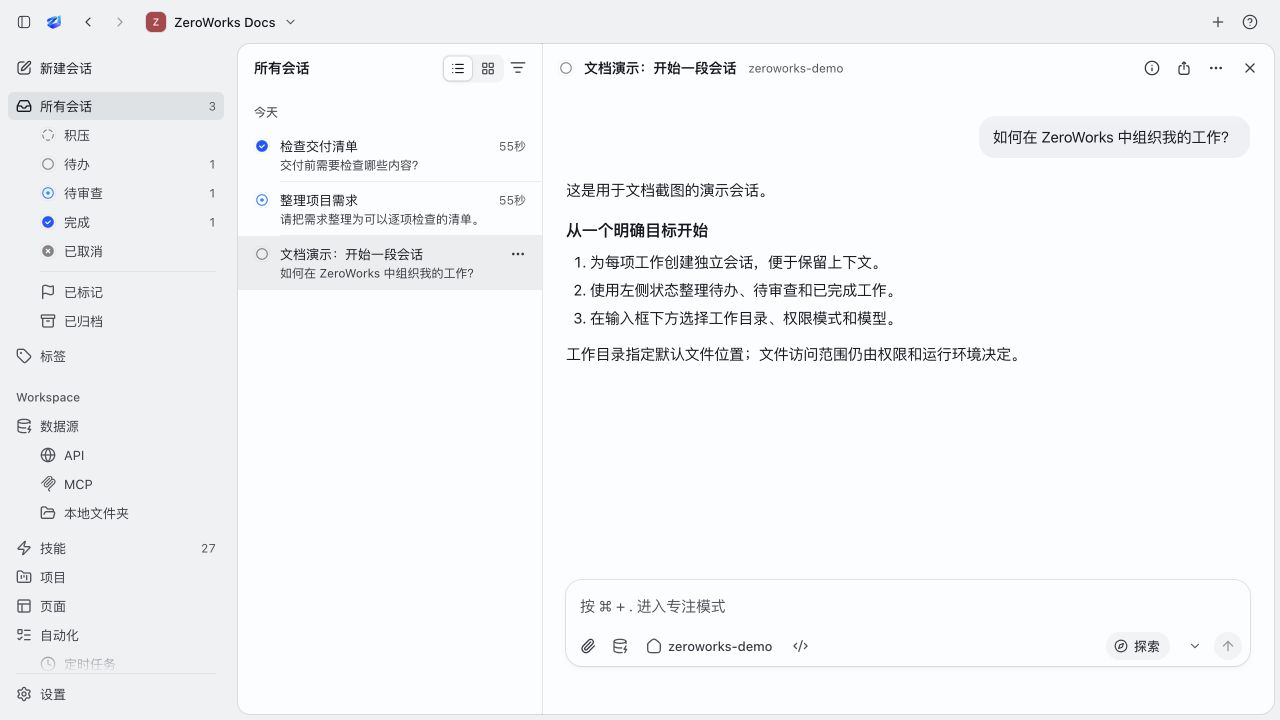
分叉探索另一种方案
想在已有讨论基础上比较另一条思路时,可以分叉会话。
侧栏的分叉操作会沿用原会话最近一个已完成回合的历史,让新会话一开始就带着上下文。
- 打开会话行的更多菜单,选择分叉。
- 为新会话设置清楚的标题,说明这次要改变的目标或约束。
- 在新会话中继续讨论,需要回看原方案时再切回原会话。
核对结果后再推进
回答、工具输出和文件变化共同说明任务进展到了哪一步。
安排下一步的具体动作之前,先核对实际执行的结果,涉及文件改动时尤其如此。
- 展开相关工具过程,查看执行目标、输出与错误。
- 打开涉及的文件,确认结果符合你的要求。
- 需要调整时,具体说明保留什么、修改什么,以及如何判断完成。
请保留刚才的目录结构,只调整第二部分的说明。完成后列出改动内容,以及还有哪些事项需要我确认。
会话标识与本地存储
每条对话都有一个唯一的会话标识,由日期加两个英文单词组成。
例如 260121-swift-falcon:这种形式按日期就能认出先后,又便于人读和口头引用。
对话以 JSON Lines 形式保存在本机的工作区目录下,路径形如 ~/.zero-works/workspaces/{workspace-slug}/sessions/{session-id}/session.jsonl。
第一行是会话头,之后每行一条消息。列表先读取会话头;保存时通过临时文件与原子替换避免留下半写入文件。
| 字段 | 含义 |
|---|---|
| id | 会话标识:日期-形容词-名词 |
| createdAt / lastUsedAt | 创建时间与最近活动时间(毫秒时间戳) |
| name | 你为会话起的名称,可以随时重命名 |
| permissionMode | 该会话当前的权限档位 |
| model | 本会话使用的模型设置 |
| workingDirectory | 执行命令时使用的工作目录 |
| enabledSourceSlugs | 本会话启用的来源标识 |
{"id":"260121-swift-falcon","createdAt":1737451800000,"lastUsedAt":1737451900000,"name":"报表看板重构"}
{"id":"msg_1","type":"user","content":"找一下项目计划文档"}
{"id":"msg_2","type":"assistant","content":"找到了《项目计划 Q4》……"}批量操作
会话列表支持多选,选中之后会浮出批量操作面板,一次就可以处理多条会话,不必再逐条去点击它们。
- 按住 ⌘(macOS)或 Ctrl(Windows/Linux)点击可以逐条选择,按住 ⇧ 点击可以选择一段连续的会话。
- 选中后可批量调整状态、添加或移除标签、标记、归档或删除;右键菜单还可将所选会话发送到其他工作区。
- 按 Esc 清除当前选择。
- 批量删除不可撤销,执行前请逐条确认选中的会话。
回到旧对话
回到一条旧对话时,完整上下文会被恢复:此前的消息和讨论过的内容都还在。
引用过的文档和文件同样可以取回,你可以从上次离开的地方接着做。
长对话不需要手动管理上下文,过大的工具结果会被自动摘要以节省空间。
最近的上下文始终保持可用,你很少需要把已经解释过的事情再说一遍。
> 继续上次的会话 上一条消息:“我已经梳理出鉴权模块的依赖关系” > 好,我们从 AuthProvider 组件开始重构……
在工作区之间转移会话
每个工作区有各自独立的会话历史;切换工作区,就会切换到对应的那一批会话、来源与技能等配置。
需要把一条会话带到另一个工作区时,使用会话菜单中的“发送到工作区”。
目标工作区会得到一份独立副本,并附带一段对话摘要用于衔接上下文。
- 副本是独立的:两个工作区之间的改动不会互相同步。
- 先确认目标工作区的来源与技能,再转移,避免新会话缺少需要的工具。
- 转移只搬运对话,不会搬运项目文件;文件仍然留在原工作区指向的目录。